首頁 > 資源中心 > FAQ
 1、 文檔目標(biāo)
了解 EPLAN 的圖紙?jiān)O(shè)計(jì)的四種方法:面向圖形、面向設(shè)備、面向物料清單、面向安裝情況;
2、 問題場景
為什么 EPLAN 要使用四種不同的設(shè)計(jì)方法。
3、軟硬件環(huán)境
1)、軟件版本:EPLAN Electronic P8 2023
2)、電腦環(huán)境:Windows 11
3)、外設(shè)硬件:無
4、概述
面向圖形
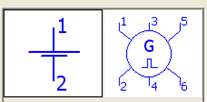
● 通過插入或拷貝符號的方式繪圖
● 之后再添加部件
面向設(shè)備
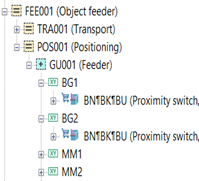
● 先從部件庫導(dǎo)入元器件設(shè)備
● 從導(dǎo)航器通過拖拽的方式繪圖
面向物料清單

● 從外部程序?qū)胛锪锨鍐?/p>
● 從導(dǎo)航器通過拖拽的方式繪圖
面向安裝情況
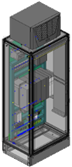
● 先制作安裝布局,并開始加工
● 與此同時(shí)繪制原理圖
5、操作步驟
面向圖形
在【插入中心】下,找到所需要符號的對應(yīng)路徑,直接拖拽出來進(jìn)行使用。
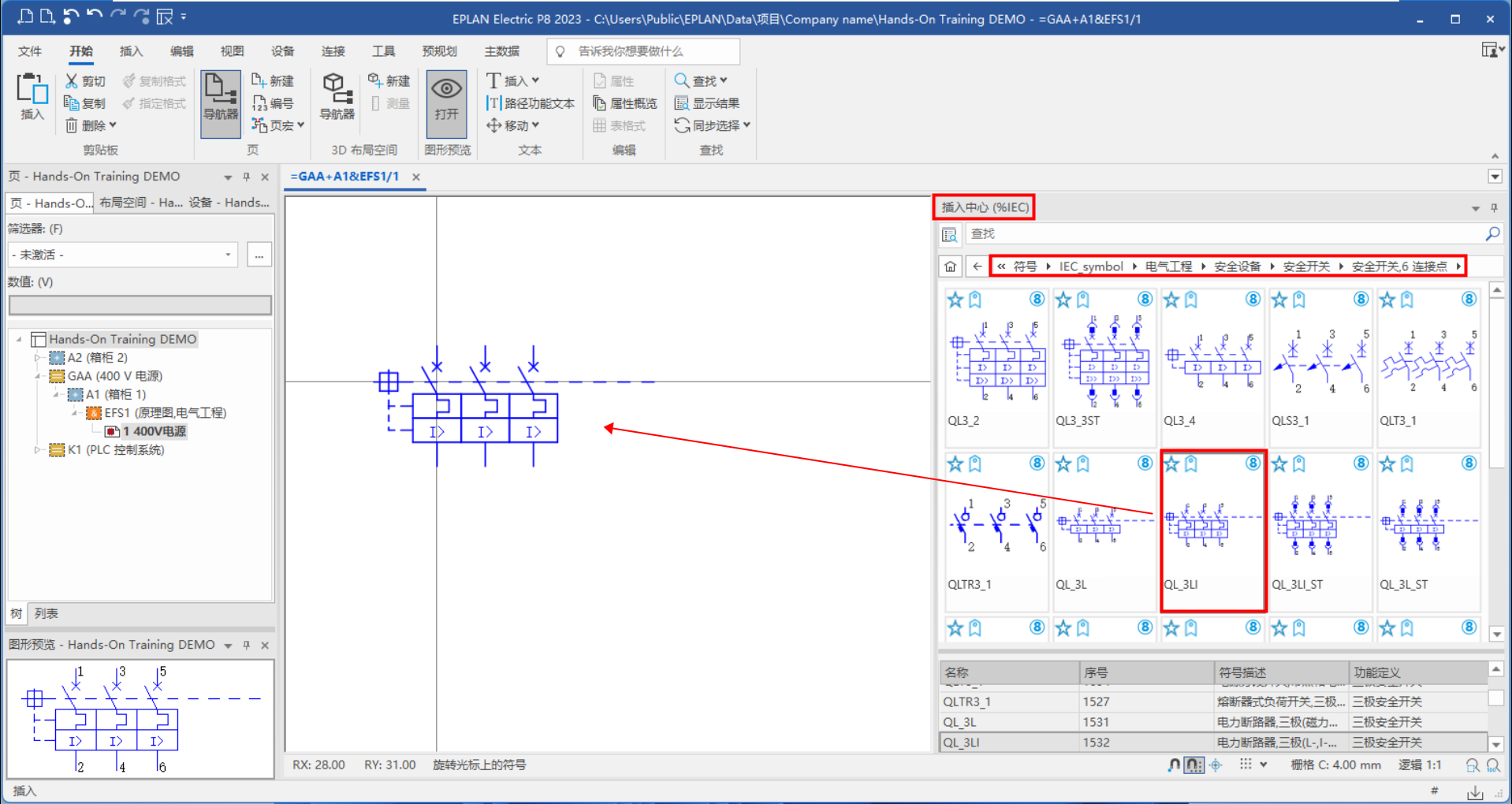
圖 1
雙擊打開符號【屬性】對話框,在【部件】標(biāo)簽下點(diǎn)擊【設(shè)備信息】,進(jìn)行添加設(shè)備信息。
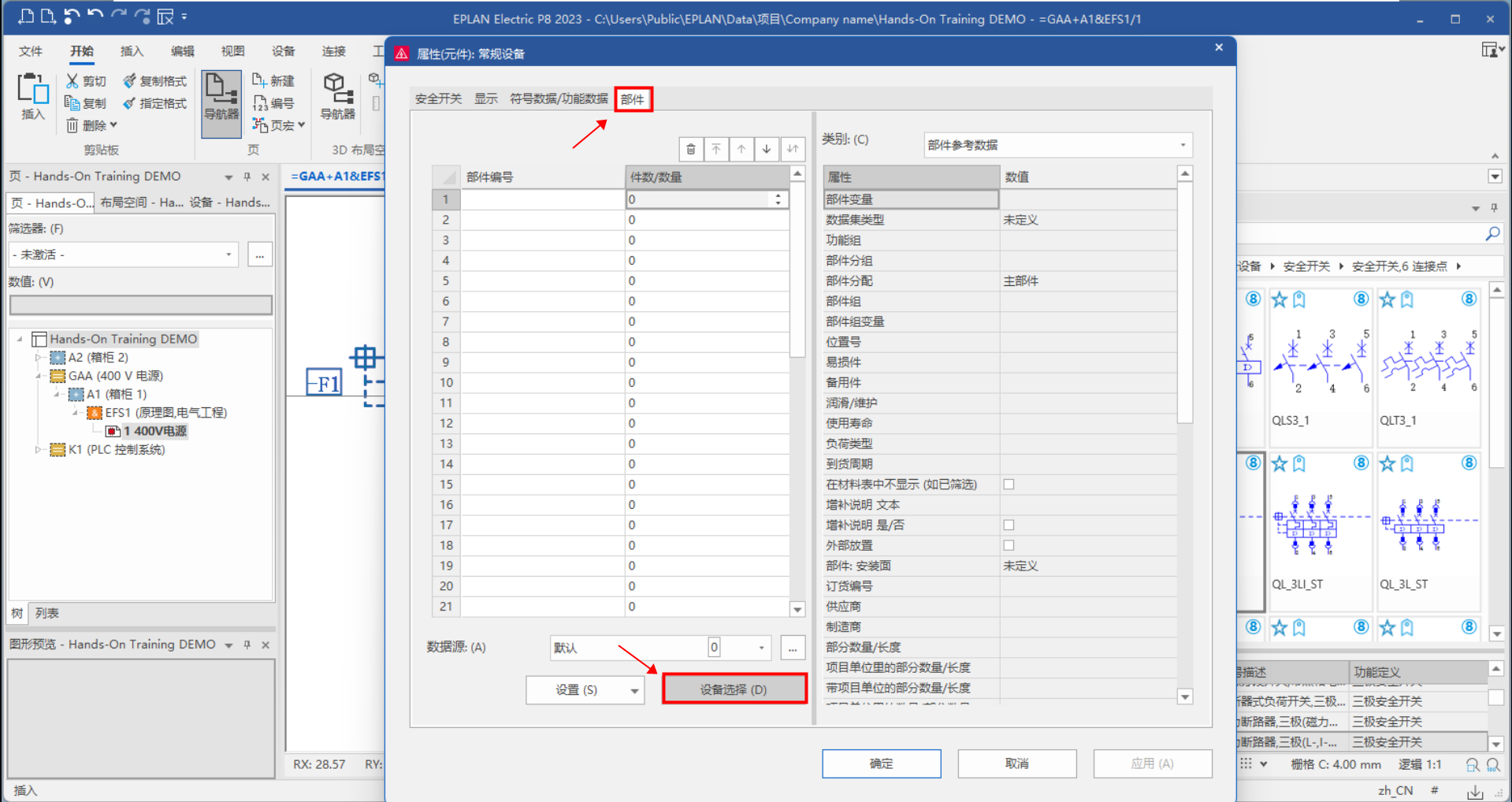
圖 2
在該窗口下進(jìn)行部件選型,點(diǎn)擊【確定】
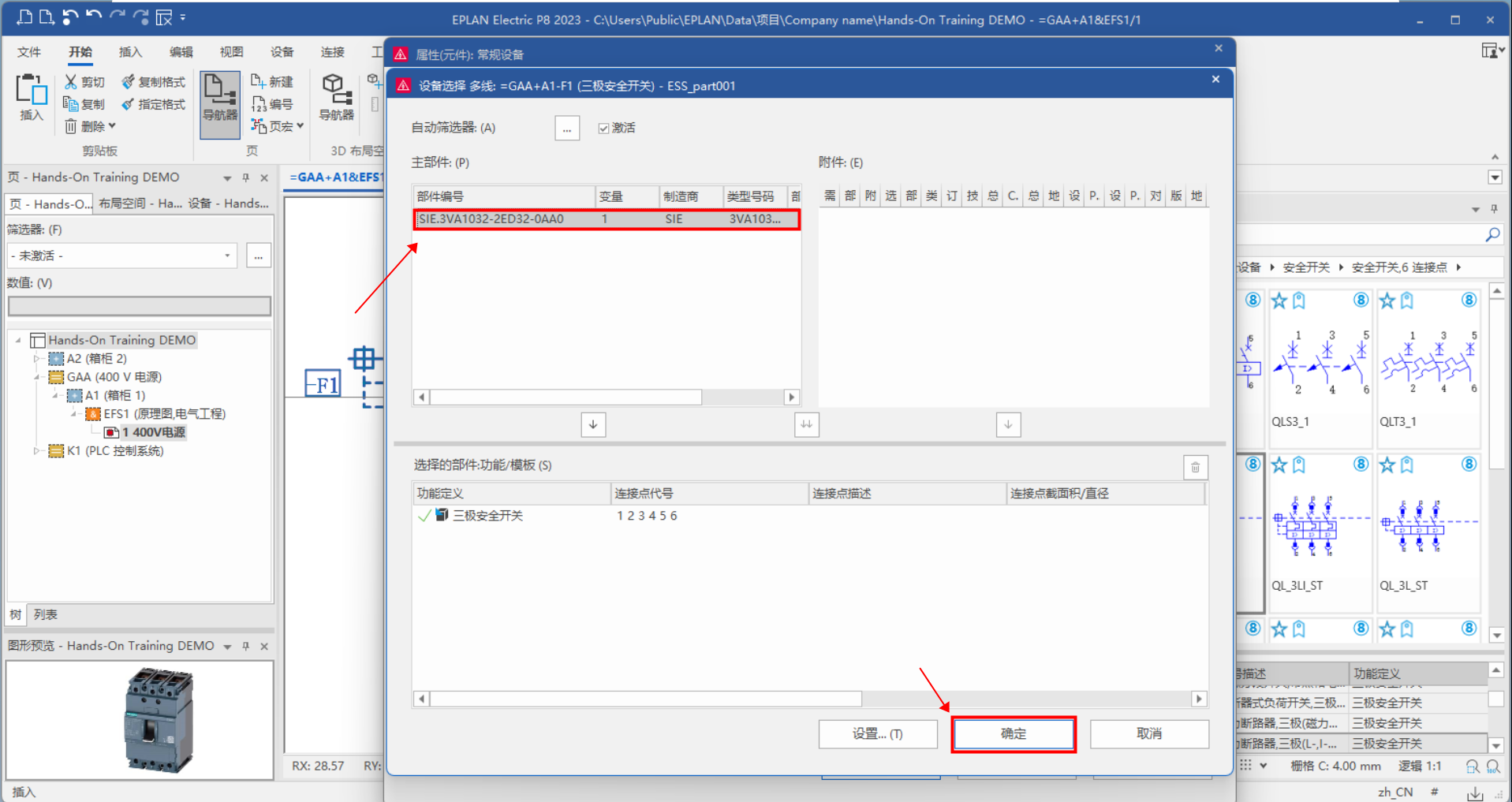
圖 3
部件信息導(dǎo)入成功,點(diǎn)擊【應(yīng)用】更新信息后,點(diǎn)擊【確定】
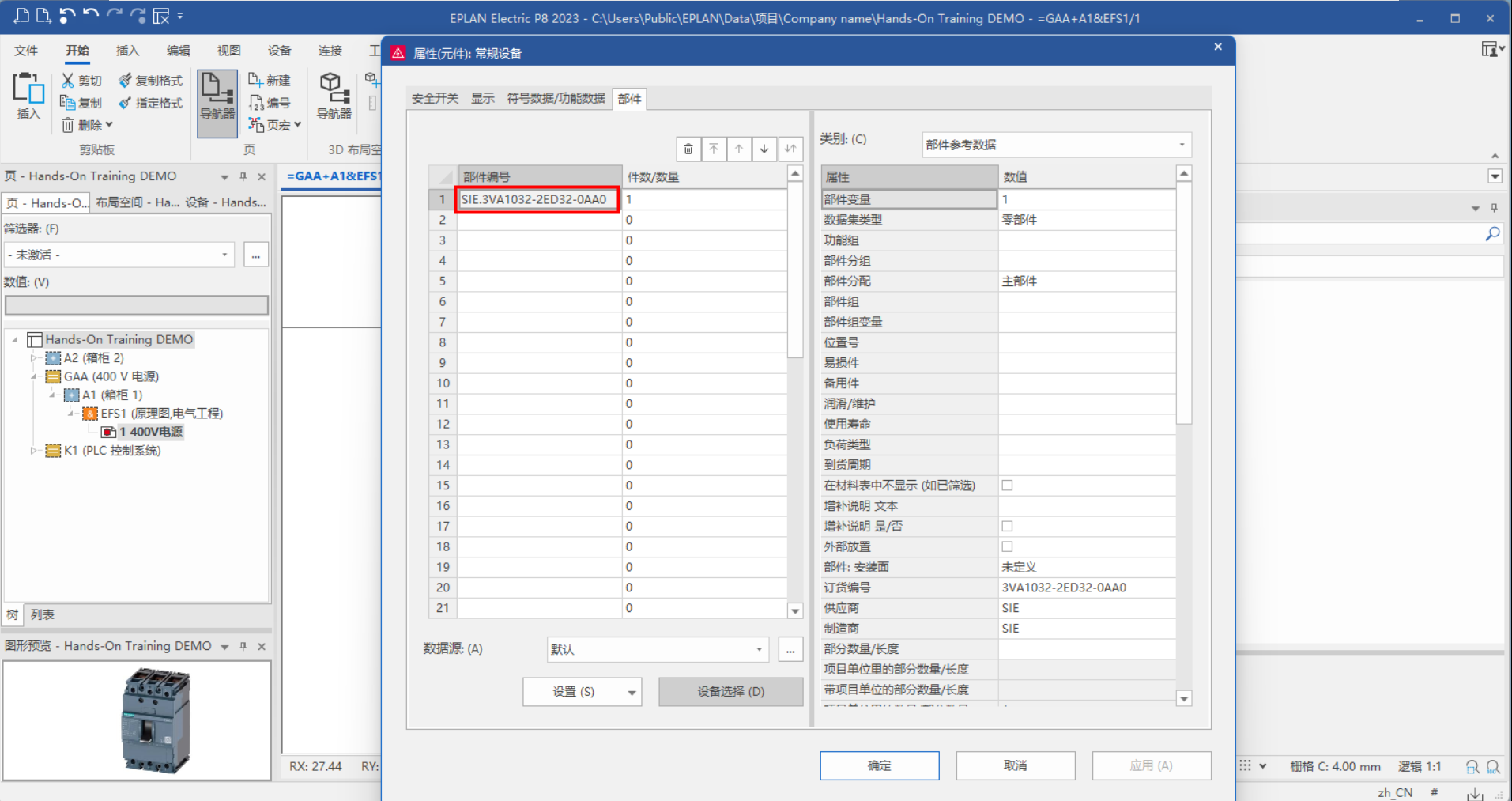
圖 4
在【設(shè)備】菜單欄下,打開【設(shè)備導(dǎo)航器】,可以看到導(dǎo)入信息,即為部件添加成功。
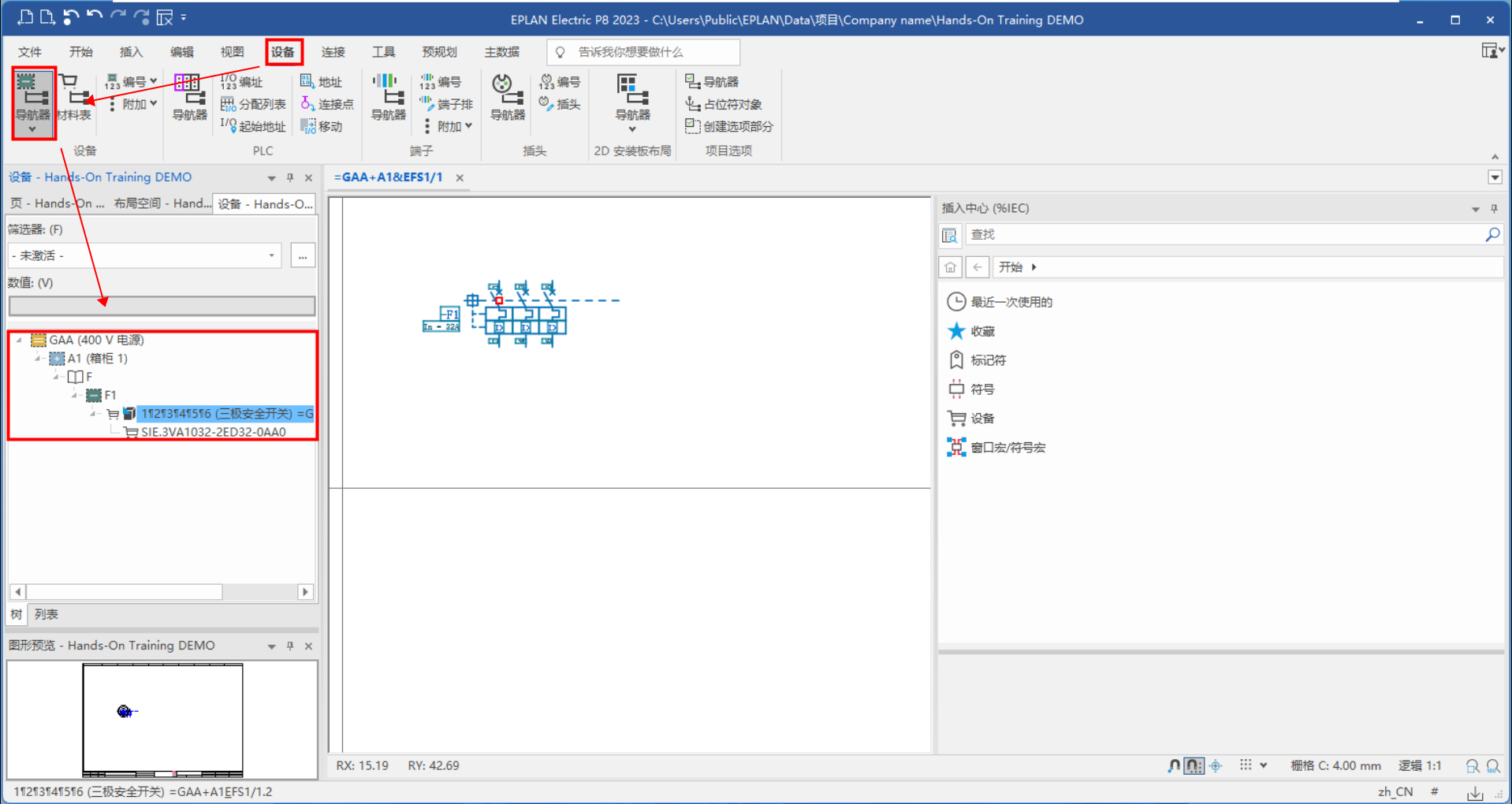
圖 5
面向設(shè)備
在【插入中心】直接搜索部件編號,設(shè)備下直接拖拽部件進(jìn)入原理圖,部件的信息都是同步導(dǎo)入原理圖中。
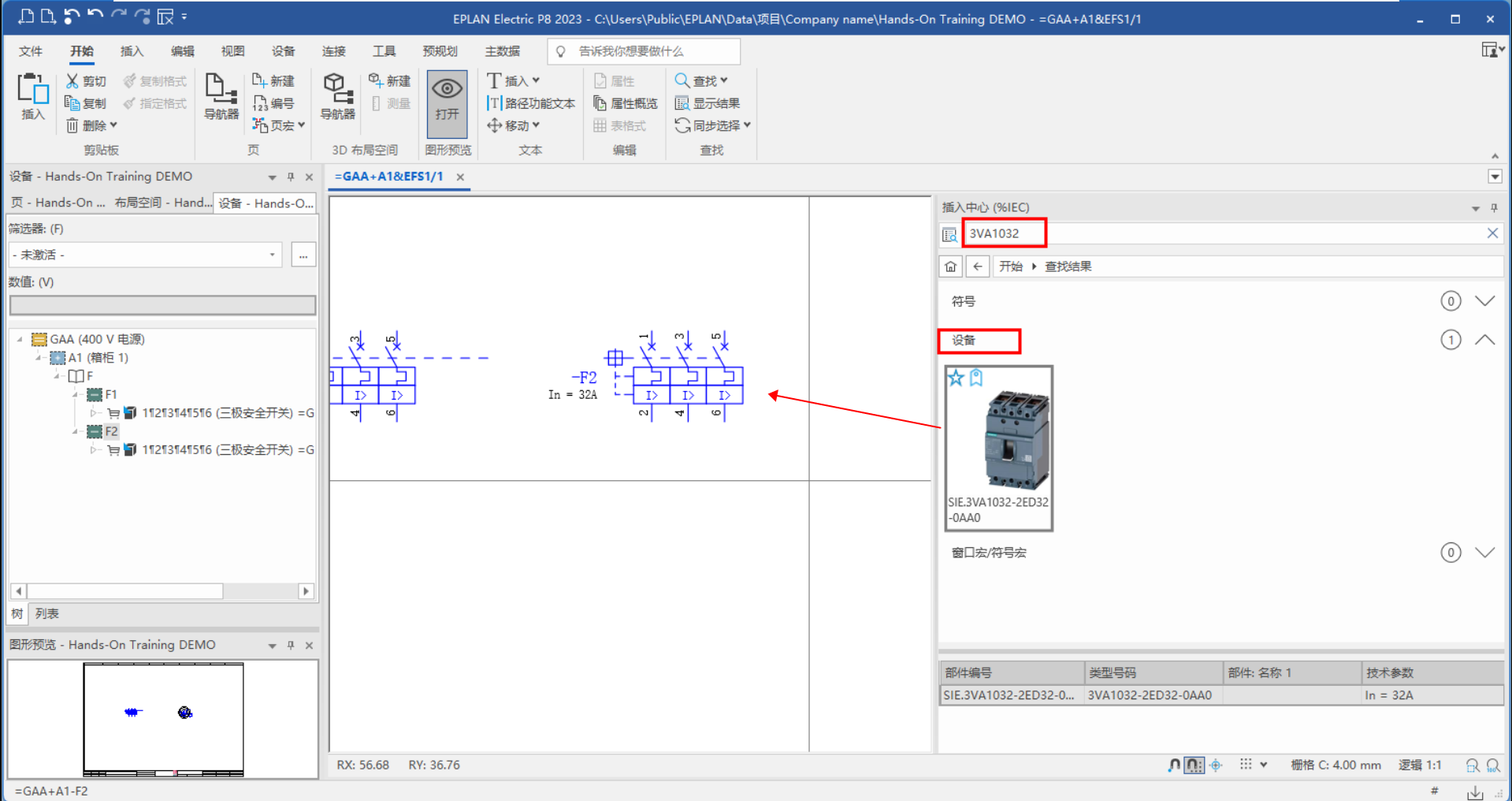
圖 6
面向材料清單
在【設(shè)備】菜單欄下打開【設(shè)備列表導(dǎo)航器】
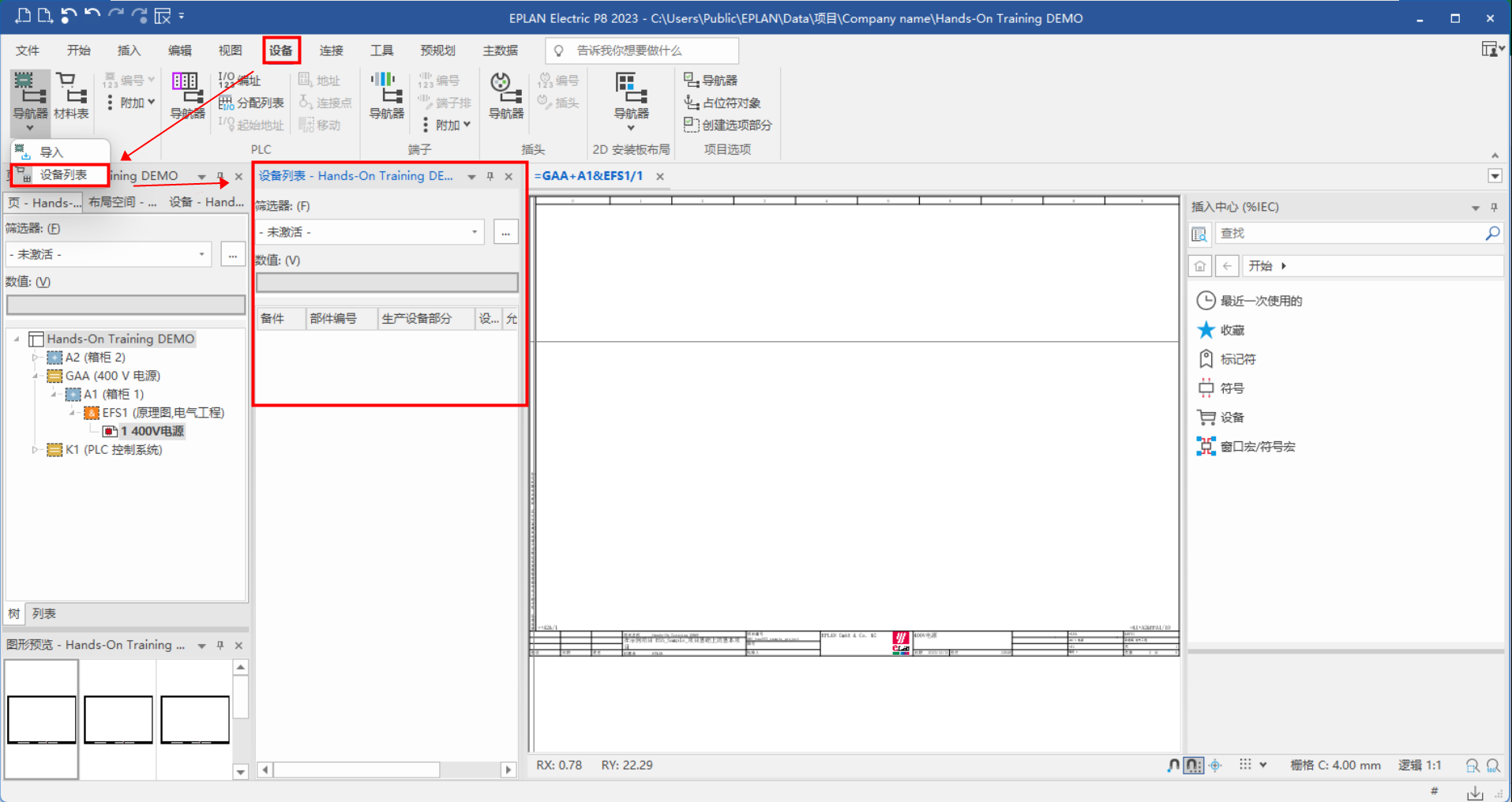
圖 7
在【設(shè)備列表導(dǎo)航器】中右鍵【導(dǎo)入】選擇 csv 文件進(jìn)行打開,即可拖放進(jìn)原理圖。
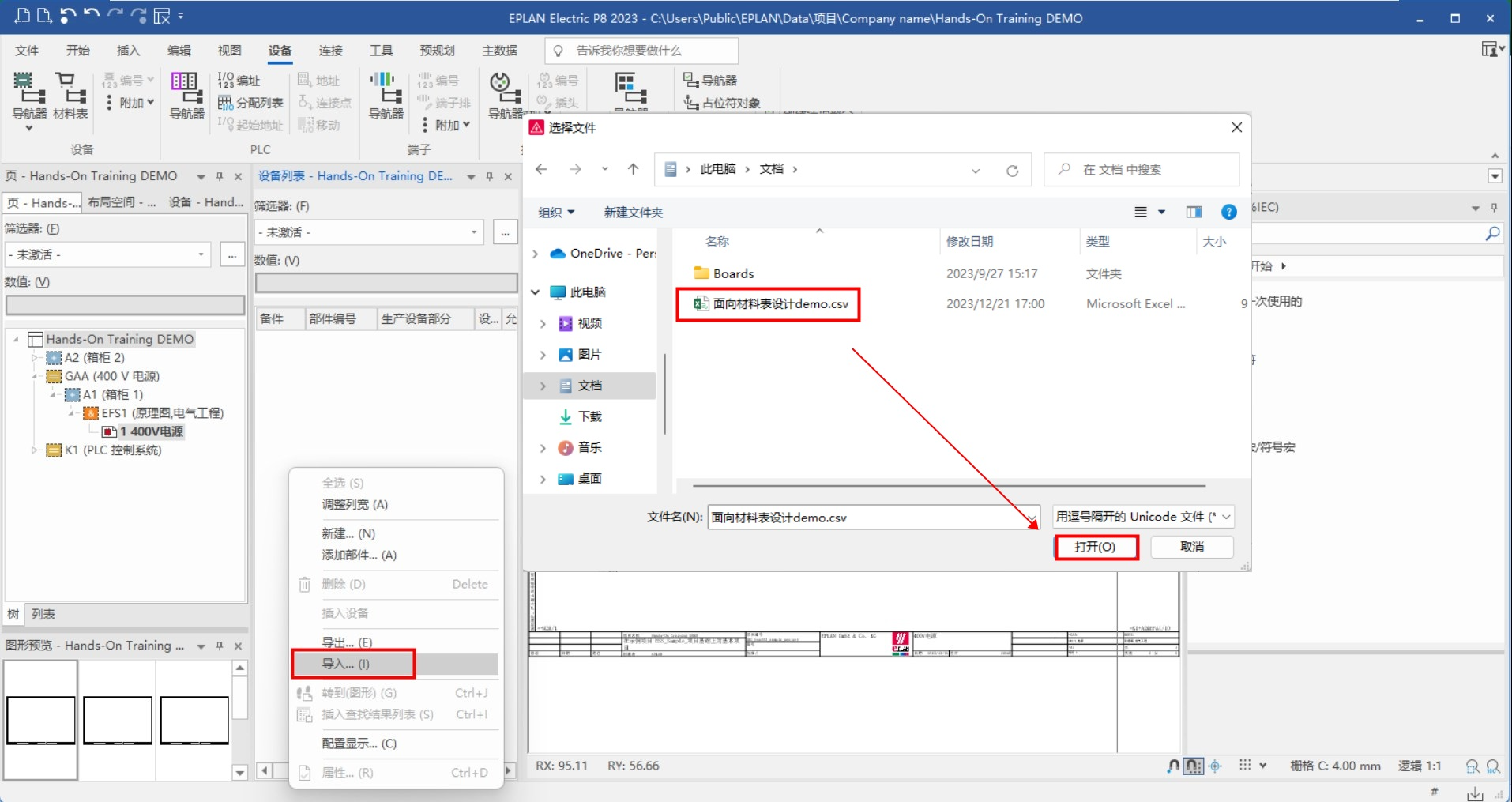
圖 8
表格所需要的基本信息。
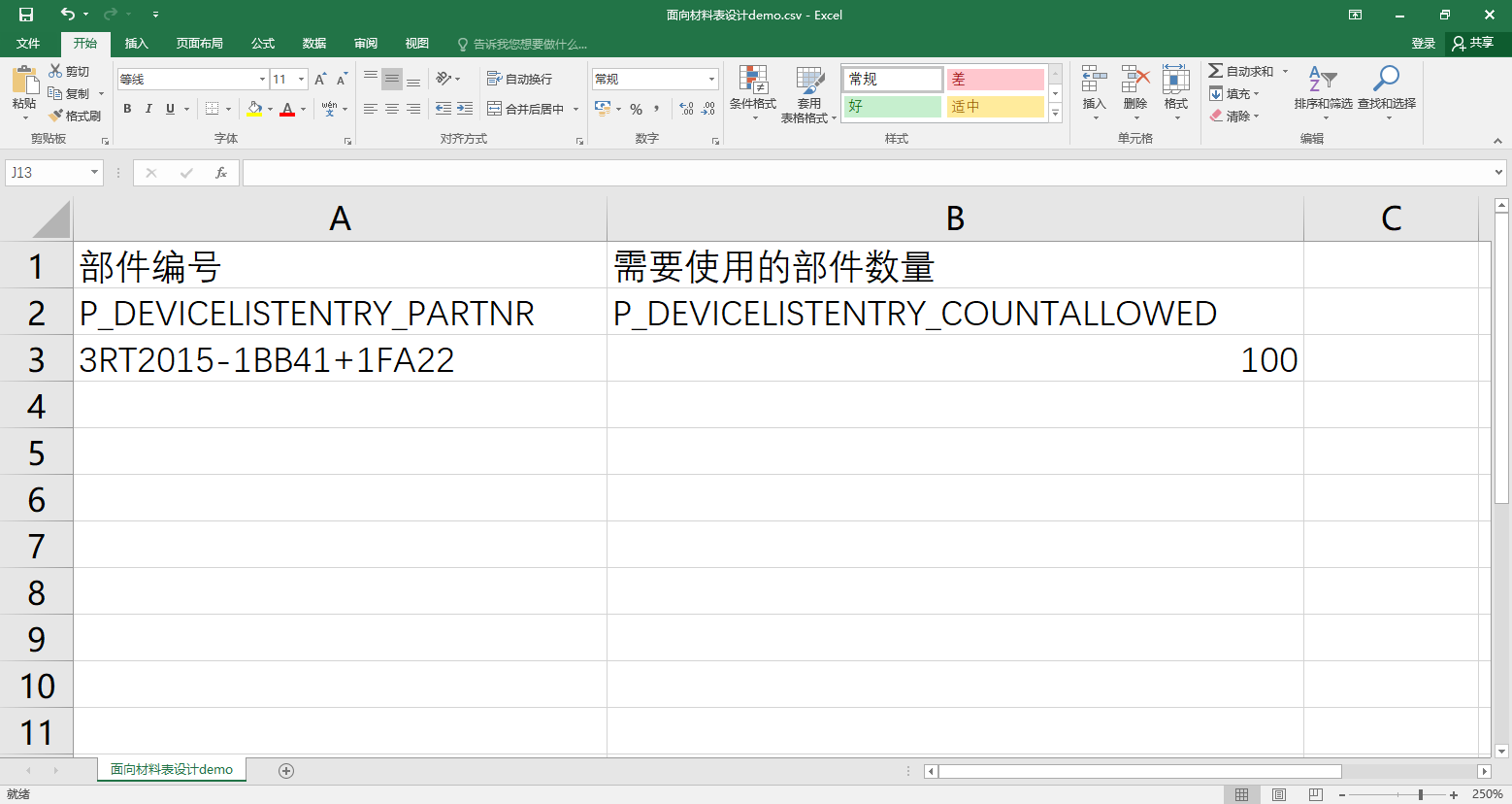
圖 9
面向安裝情況
打開安裝板布局圖,插入【安裝板】
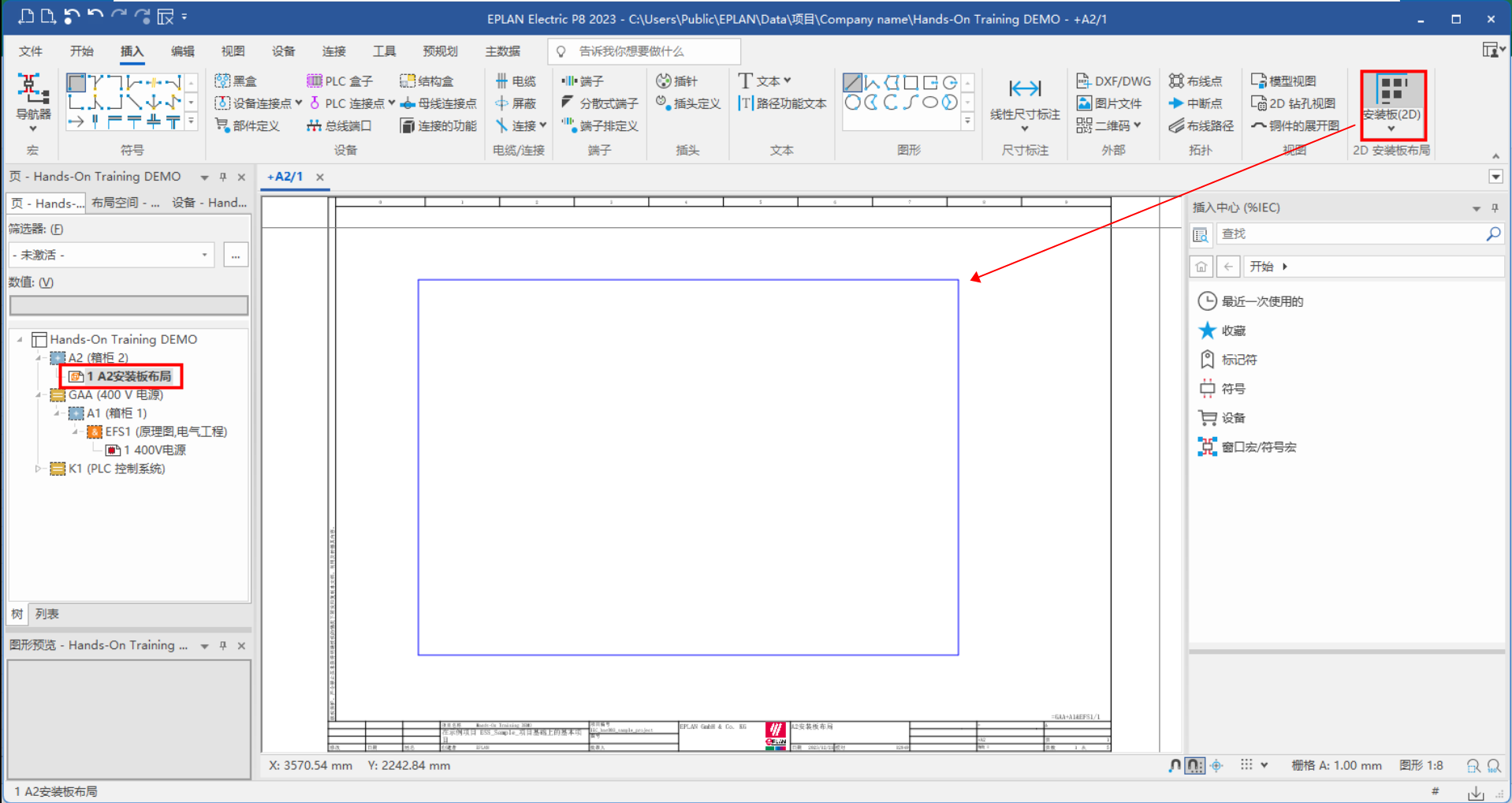
圖 10
從【插入中心】拖拽出一個(gè)元件放在安裝板中。
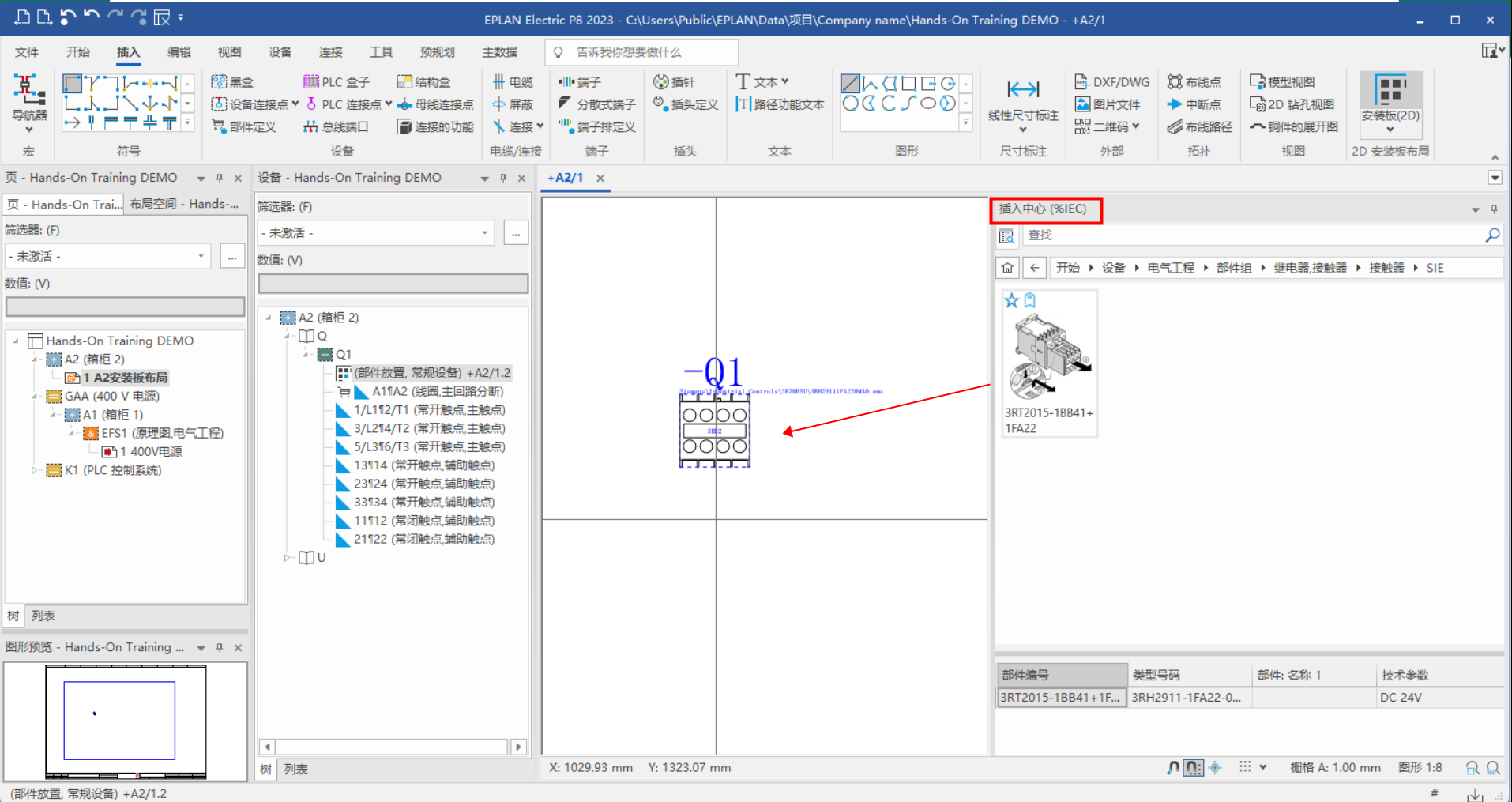
圖 11
元件右鍵點(diǎn)擊【同步選擇】
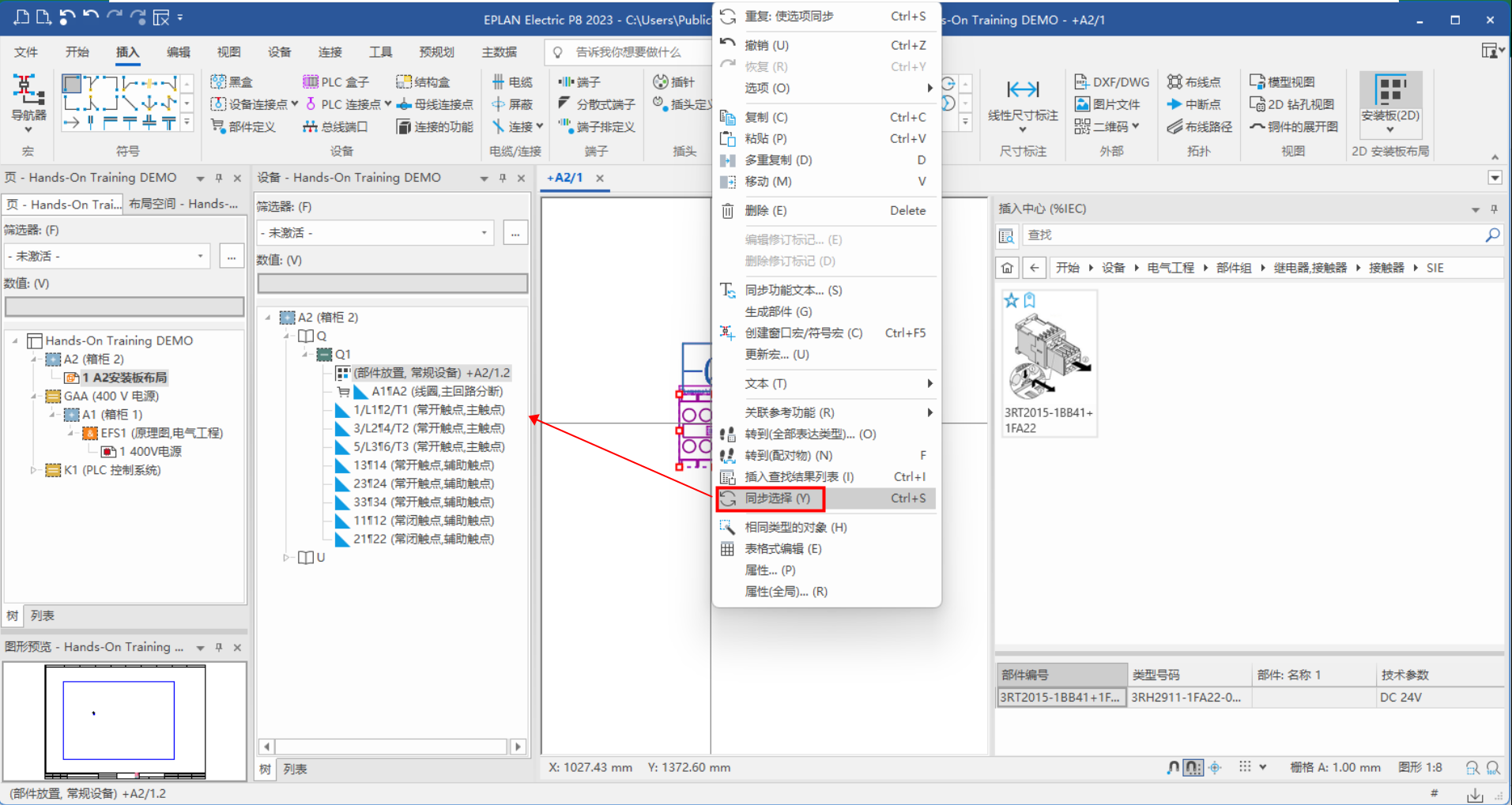
圖 12
回到多線原理圖中進(jìn)行拖拽放置即可。
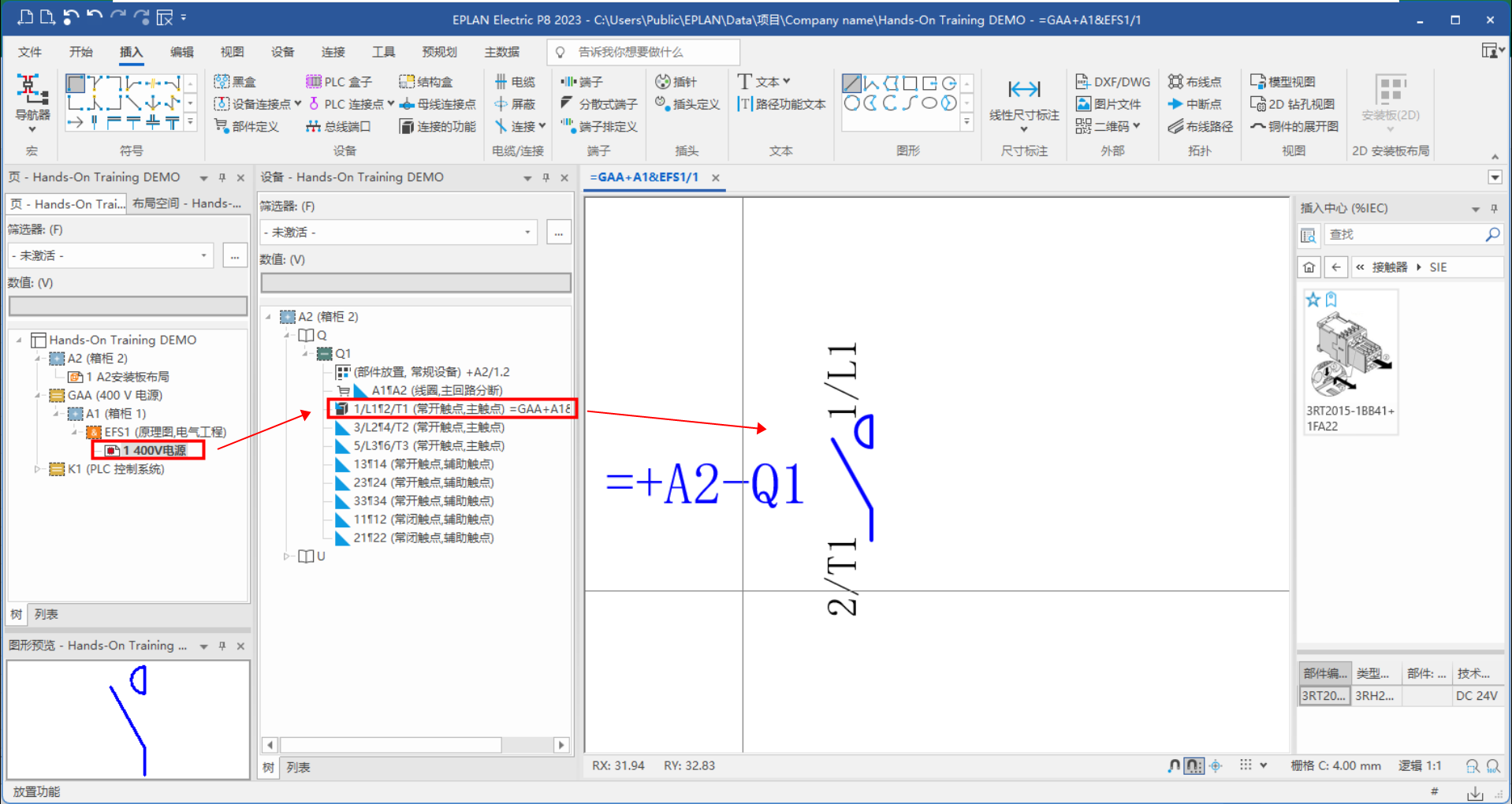
圖 13